AMAZON-BERICHT · SCHRITT FÜR SCHRITT
So laden Sie Ihren Amazon-Bericht herunter.
Für OSS Cyprus benötigen Sie den Amazon-Umsatzsteuer-Transaktionsbericht als CSV oder TXT. Diese Anleitung führt Sie vom richtigen Bericht bis zum Upload Ihres vollständigen Quartals.
Bericht in Seller Central öffnenÖffnet Amazon in einem neuen Tab. Melden Sie sich dort mit Ihrem Verkäuferkonto an.Den richtigen Bericht öffnen
Öffnen Sie den Direktlink oben. Wenn Amazon Sie zunächst zur Startseite führt, suchen Sie in Seller Central nach dem Bericht mit diesem Namen:
Amazon VAT Transactions Report
Amazon-Umsatzsteuer-Transaktionsbericht
In der abgebildeten deutschen Oberfläche: Menü → Lieferkette → Lieferkettenberichte → Steuer → Amazon-Umsatzsteuer-Transaktionsbericht. Je nach Land, Sprache und Konto können Menünamen abweichen. Entscheidend ist der Berichtstitel.
Das ganze Quartal auswählen
Wählen Sie unter „Zeitraum“ die Option „Exakte Daten“ und tragen Sie den ersten und letzten Tag Ihres Quartals ein. Alternativ können Sie alle drei vollständigen Monate einzeln herunterladen und später zusammen hochladen.
Beispieljahr 2026 · Datumsformat TT.MM.JJJJ Quartal / Monate Von Bis einschließlich Q1
Januar, Februar, März01.01.2026 31.03.2026 Q2
April, Mai, Juni01.04.2026 30.06.2026 Q3
Juli, August, September01.07.2026 30.09.2026 Q4
Oktober, November, Dezember01.10.2026 31.12.2026 Achten Sie auf das richtige Jahr. Für Q3 sind das zum Beispiel Juli, August und September – nicht nur der letzte Monat. Übernehmen Sie das Datumsformat, das Amazon in Ihrem Konto vorgibt.
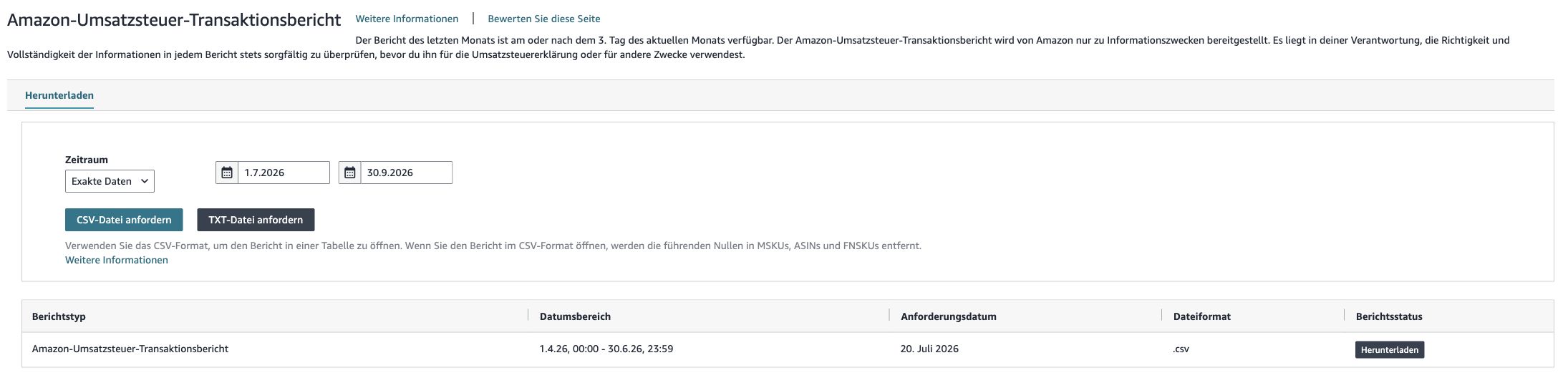
Bild vergrößern und Felder ansehen
Originalansicht auf Deutsch. Oben ist Q3 2026 ausgewählt; die bereits verfügbare Downloadzeile unten gehört zu Q2 2026. Laden Sie immer die Zeile mit Ihrem gewünschten Zeitraum herunter. CSV oder TXT anfordern
Klicken Sie auf „CSV-Datei anfordern“ oder „TXT-Datei anfordern“. Beide Originalformate werden unterstützt. Amazon erstellt nun den Bericht; die Anforderung allein ist noch kein Download.
CSVTXTBei Monatsberichten wiederholen Sie diesen Schritt für jeden der drei Monate. Eine vollständige Quartalsdatei oder drei vollständige Monatsdateien reichen für den gewählten Zeitraum aus.
Warten und die passende Datei herunterladen
Warten Sie, bis Amazon den Bericht bereitgestellt hat. Falls noch kein Download angeboten wird, aktualisieren Sie die Seite nach etwas Zeit oder öffnen Sie den Berichtsbereich später erneut.
Suchen Sie unten in der Liste die Zeile mit genau Ihrem Datumsbereich und dem gewünschten Dateiformat. Klicken Sie erst in dieser Zeile auf „Herunterladen“ und speichern Sie die Datei an einem Ort, den Sie wiederfinden, zum Beispiel im Downloads-Ordner.
Ausschnitt der Originalaufnahme · Zum Vergrößern anklicken. IM BEISPIEL ANGEFORDERTQ3 2026
01.07.2026 – 30.09.2026
DIESE DOWNLOADZEILE GEHÖRT ZUQ2 2026
01.04.2026 – 30.06.2026
Originaldateien bei OSS Cyprus hochladen
Melden Sie sich bei OSS Cyprus an, öffnen oder erstellen Sie das passende Quartal unter „Quartale“ und wählen Sie im Uploadbereich Ihre heruntergeladenen Dateien aus. Für die drei Monatsdateien können Sie mehrere Dateien gleichzeitig auswählen.
Ihre Dateien sind bereit, wenn …
- alle drei Monate des richtigen Quartals und Jahres enthalten sind;
- sie unverändert als CSV oder TXT von Amazon vorliegen;
- Sie höchstens 12 Dateien auf einmal auswählen, mit maximal 250 MiB und 500.000 Datenzeilen je Datei.
Laden Sie die Originaldatei hoch, ohne sie vorher in Excel zu bearbeiten oder neu zu speichern. Warten Sie danach auf die Vorprüfung und prüfen Sie Hinweise zu fehlenden Monaten, Überschneidungen oder Rückfragen.
Wenn etwas nicht klappt
Ich finde den Bericht nicht.
Nutzen Sie den Direktlink und prüfen Sie das ausgewählte Verkäuferkonto. Falls der Bericht dort nicht zugänglich ist, wenden Sie sich an den Kontoadministrator oder Amazon Seller Support. Die Menüs können je nach Konto abweichen.
Die Datei ist zu groß oder das Quartal unvollständig.
Fordern Sie bei Amazon kleinere, lückenlose Zeiträume an, zum Beispiel die drei einzelnen Monate, und laden Sie diese Dateien gemeinsam hoch. Prüfen Sie die ausgewählten Start- und Enddaten sowie die bereitgestellten Downloadzeilen.
OSS Cyprus erkennt die Datei nicht.
Prüfen Sie den Berichtstitel und laden Sie die unveränderte CSV- oder TXT-Datei erneut von Amazon herunter. XLSX, PDF und manuell umbenannte andere Berichte sind kein Ersatz. Weitere Hilfe finden Sie in unseren häufigen Fragen.